
Los CAE (Constancias de Autorización para la Emisión) de la DGI son archivos informáticos que la Dirección General Impositiva (DGI) genera para autorizar a las empresas a emitir Comprobantes Fiscales Electrónicos (CFE), como facturas y tickets electrónicos, con una numeración única y válida por dos años, siendo indispensables para poder facturar electrónicamente en Uruguay.
Facturación Electrónica
Cómo cargar CAES
¿Qué son los CAES?
¿Cómo de obtienen?
Se solicitan desde la web de DGI en Línea. Tenés que ingresar con tu RUT y Clave con alguna de las opciones de Identidades Digitales.
Luego en la parte de “Constancias”, seleccioná la opción: e-Factura-Constancia Comprobante Fiscal Electrónico – Solicitud.
En la siguiente pestaña, seleccioná el tipo de comprobante y la cantidad de documentos: los CAES tienen un vencimiento de entre 1 y 2 años por lo que se puede pedir una cantidad grande para no tener que cargar la solicitud con tanta frecuenta.
Para descargar el CAE solicitado se debe seleccionar la Flecha Azul al lado de la impresora.
¿Cómo se cargan al sistema?
Ingresar a la web de Taface con su usuario y contraseña.
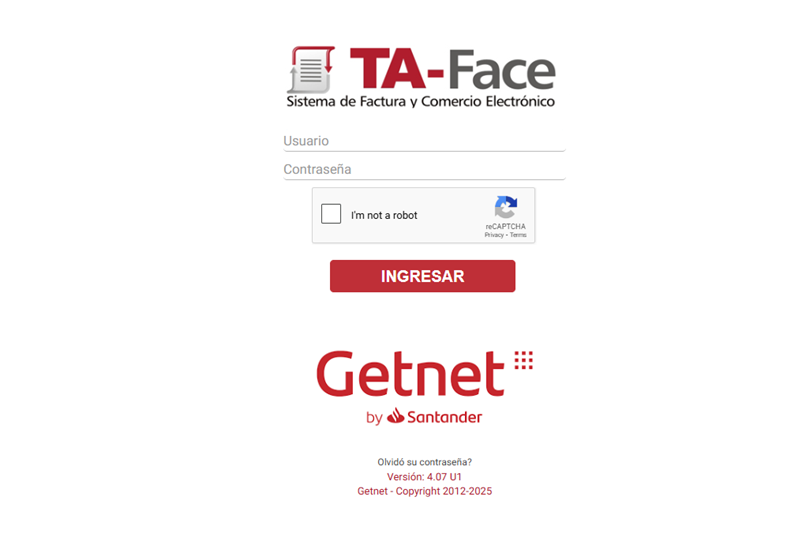
Dirigite a Mantenimientos > Gestión de CAES > Distribución Automática.
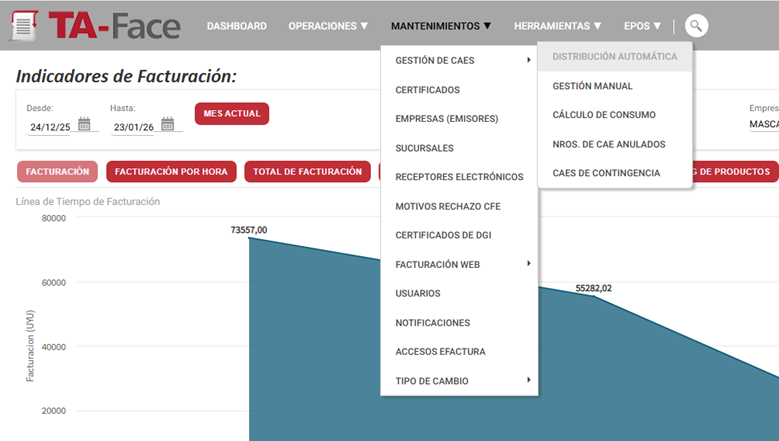
La interfaz de carga de CAES tiene 3 botones, por defecto siempre se muestran:
- IMPORTAR CAES: permite examinar los documentos y seleccionar los archivos a cargar.
- DISTRIBUIR CAES: una vez cargados los CAES, tenés que distribuirlos en las sucursales habilitadas. Te sugerimos dejar un 10% de la totalidad de CAEs sin distribuir para tener un fondo en caso de emergencia.
- DISTRIBUIR CAE ESPECIAL: este botón se habilita cuando los CAES cargados son CAE Especial. Este tipo de CAE se habilita para las empresas que operan en regímenes especiales como IVA mínimo, Monotributo Mides o Monotributo.
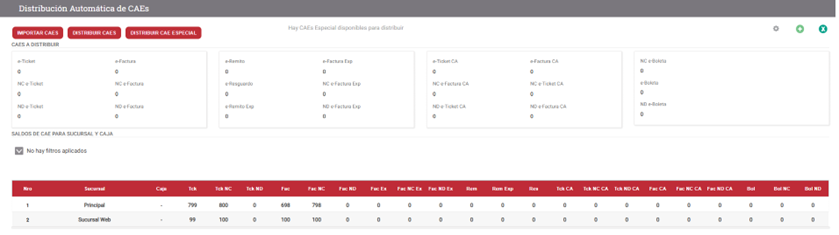
Aparte de los botones está la planilla de CAES A DISTRIBUIR, en esta se muestran los CAES importados que están disponibles para distribuir, una vez distribuimos el número de CAES mostrados en esta planilla disminuirá.
Debajo de la planilla de CAES A DISTRIBUIR se verá una línea roja que indica:
Número de sucursal y Sucursal: usualmente se tiene una sucursal Principal o EPOS, puede que también tengamos una Sucursal Web.
Tipo de documentos más comunes:
- TCK: Hace referencia e-ticket
- TCK NC: Hace referencia a notas de crédito e-ticket
- TCK ND: Hace referencia a Notas de débito e-ticket
- FAC: Hace referencia a e-factura
- FAC NC: Hace referencia a notas de crédito de e-factura
- FAC ND: Hace referencia a notas de débito de e-factura
Importar CAES
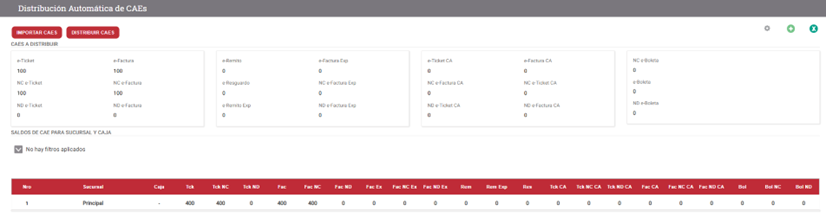
Al seleccionar el botón de IMPORTAR CAES se abrirá la interfaz para cargar archivos.
Seleccioná “Examinar” y cargá los documentos correspondientes.
Una vez cargados, seleccioná “Confirmar”.
Distribuir CAES
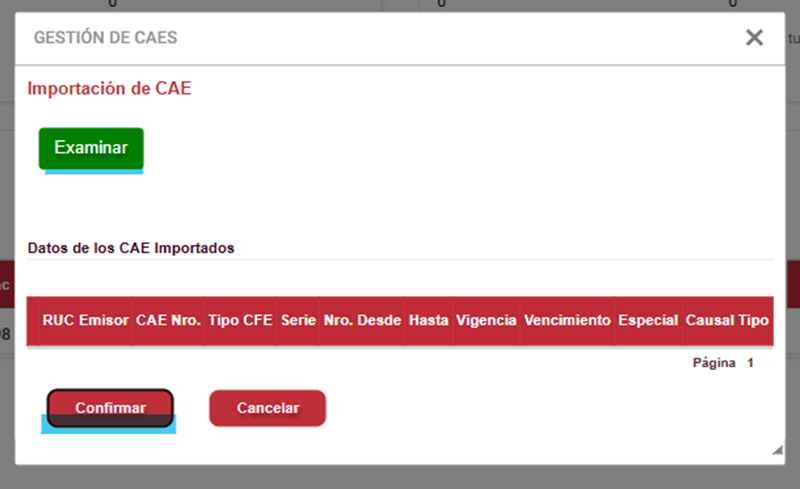
Seleccioná el botón de DISTRIBUIR CAES para abrir la interfaz de distribución de CAES.
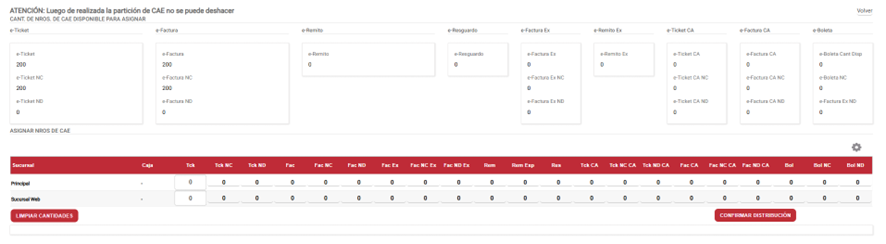
En la planilla superior verás los CAES disponibles a distribuir, debajo de la línea roja aquellas sucursales disponibles.
Bajo cada tipo de comprobante se muestra un recuadro, donde debés ingresar el número de CAES a distribuir.

Luego de digitar la cantidad a repartir, hacer click en “Confirmar Distribución”.
*Una vez realizado este paso, no es posible volver a distribuir los CAES, por lo que es importante asegurarse que la cantidad repartida es correcta.
Confirmar los CAES distribuidos
En la primera página bajo la línea roja verás los CAES que ya fueron distribuidos. Una vez aparezcan ahí ya es posible emitir comprobantes.
En caso de tener dudas enviá un email con tu RUT y la consulta a soporte@getnet.com.uy.