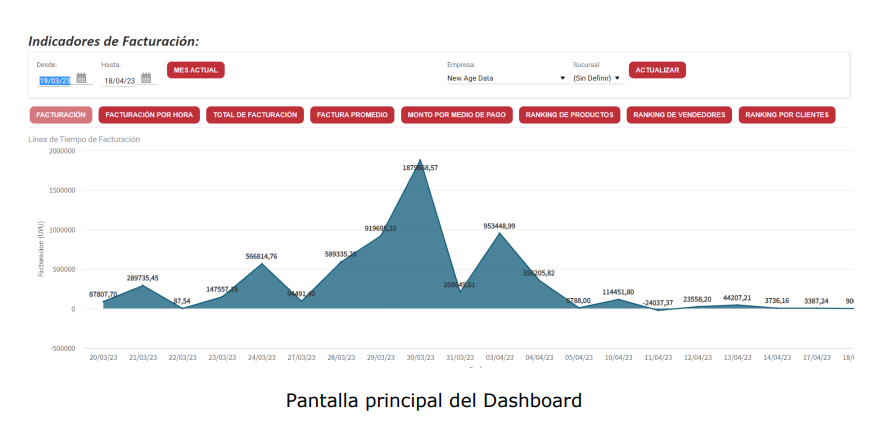
En el Dashboard de facturación verás los totales de facturación mediante gráficas, aquello representando las ventas.
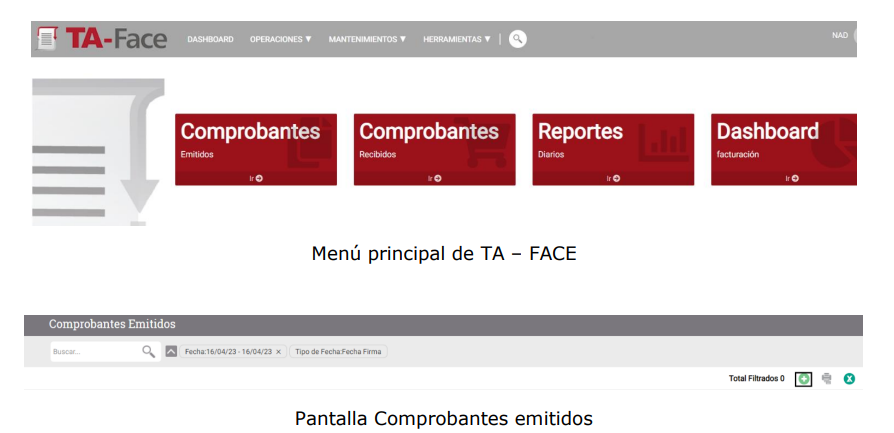
En el menú principal de TA – FACE seleccioná la pestaña 1. 1. Dashboard

Facturación Electrónica
En el Dashboard de facturación verás los totales de facturación mediante gráficas, aquello representando las ventas.
En el menú principal de TA – FACE seleccioná la pestaña 1. 1. Dashboard
Para crear un comprobante manual, dirigite a comprobantes emitidos.
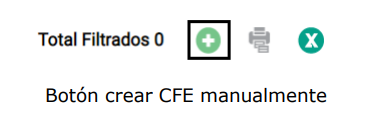
Después presioná el botón + para crear un comprobante manual.
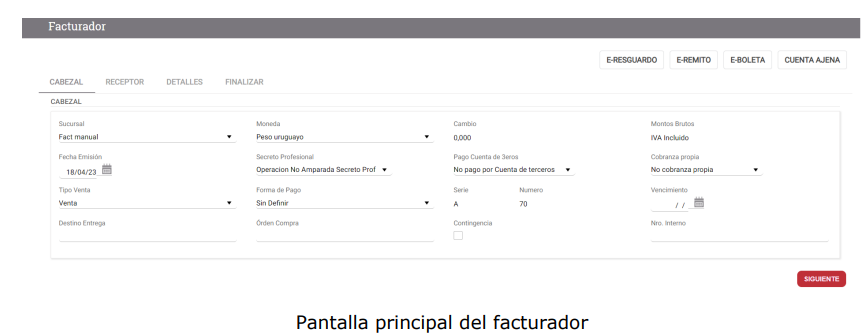
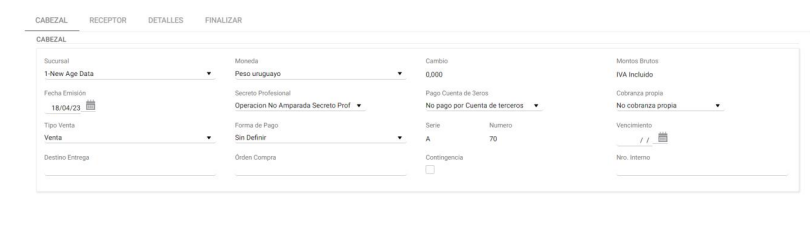
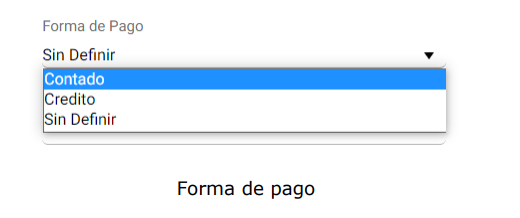
En el “Cabezal” se especifican los datos del comprobante a realizar. Aquí selecioná los siguientes datos:
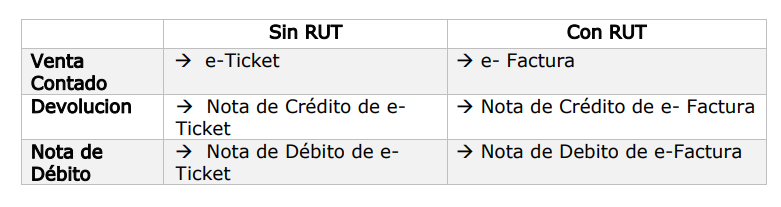
- En Tipo de venta: se indica qué tipo de comprobante es.
Este valor va a depender de si es con RUT o sin RUT.
En caso de que el Tipo Venta sea Devolución (Nota de Crédito) o Nota de Débito se desplegará una nueva línea de ingreso de datos que específica a qué comprobante hace referencia la Nota de Crédito o Débito:
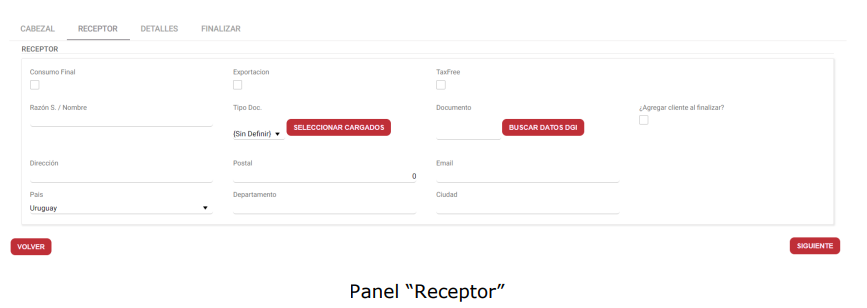
2 – Receptor
La opción “consumo final” determina el tipo de comprobante a realizar.
Nota: cuando es un e-ticket que no supera las 5000 UI no es necesario completar los demás campos, en cambio, cuando es una e-Factura es obligatorio completar todos los campos de información del cliente.
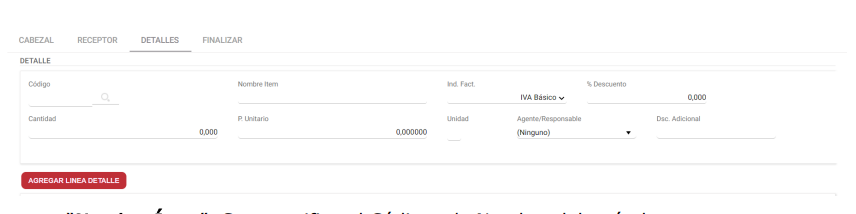
3 – Líneas de detalle
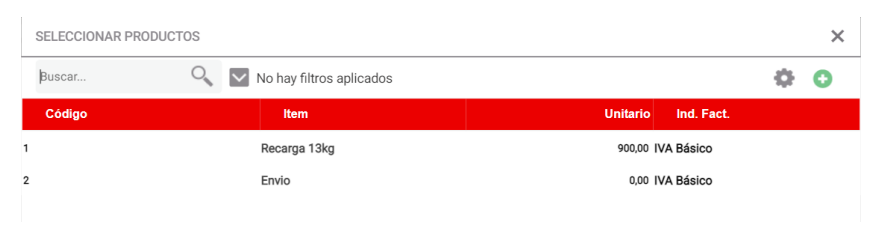
Haciendo click en la lupa, se muestra una pantalla para seleccionar los Productos previamente ingresados.
Estos productos podrán ser gestionados desde el menú “Mantenimientos” en la pantalla principal.
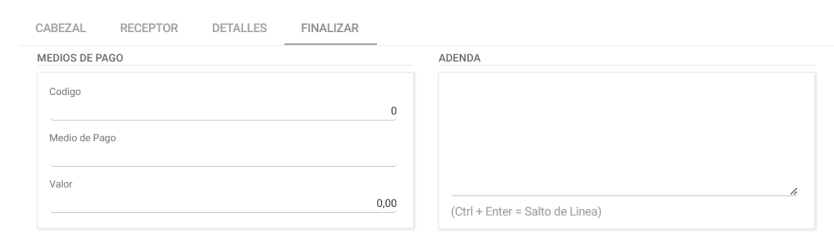
4 – Finalizar
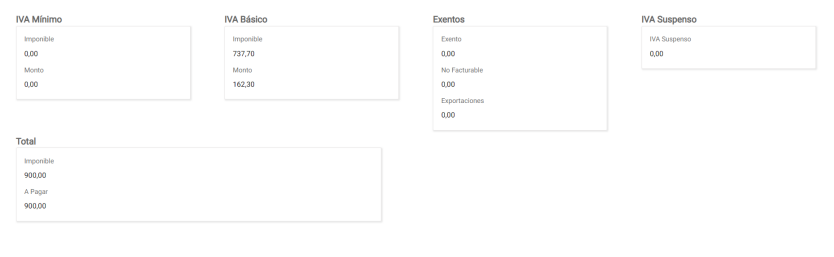
Nota: este panel es solo informativo.