Facturación Electrónica

Cómo emitir un comprobante desde TA-Face web

Los comprobantes que se pueden emitir son los siguientes:

  • eTicket (ventas sin RUT)
  • NC-eTicket (devoluciones sin RUT)
  • eFacturas (ventas con RUT )
  • NC-eFacturas (devoluciones con RUT)


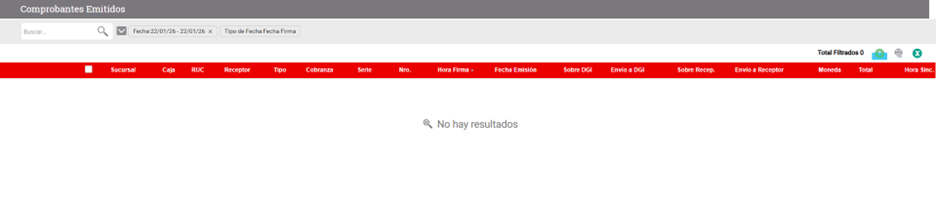
Por favor ingresá a las secciones Operaciones > Comprobantes > Comprobantes Emitidos.
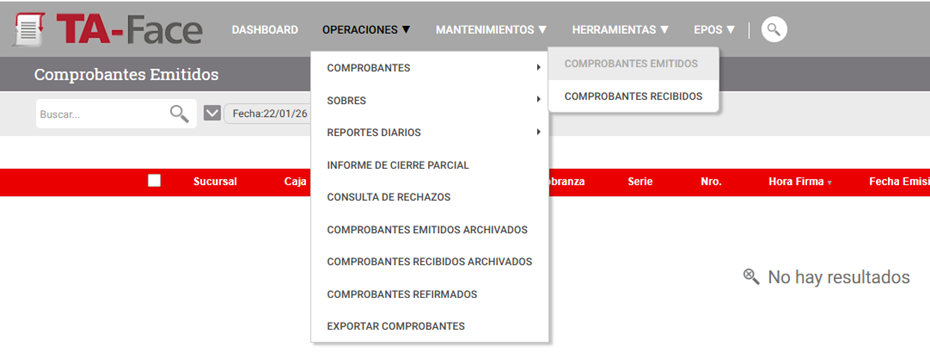
pantalla operaciones, comprobantes TA-Face web

En la pestaña de Comprobantes Emitidos seleccioná el ícono “+”

pantalla comprobantes recibidos icono +

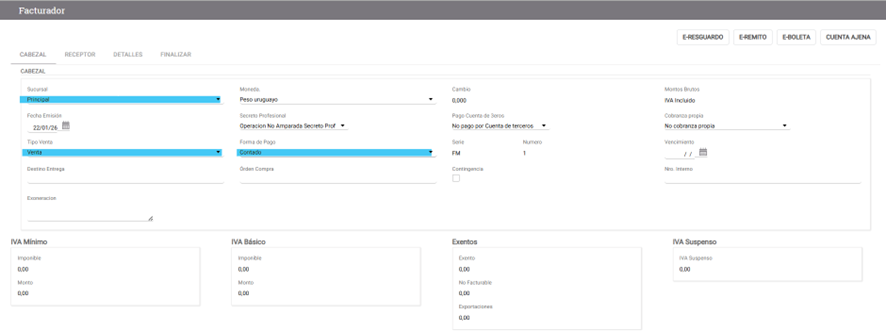
En Cabezal modificar las siguientes propiedades:

  • Sucursal: principal o puede haber una Web.
  • Tipo venta: si seleccionás venta se emitirá un e-ticket o e-factura, si es devolución se emitirá una nota de crédito.
  • Forma de pago: contado es que el cliente pagará en el momento, crédito es que se establece una fecha o limite de fecha de pago para que el cliente realice el pago.


Si seleccionás esta opción, deberás modificar la fecha de vencimiento del comprobante.

pantalla Facturador, destacando los campos: Sucrusal, Tipo de Venta y la forma de pago

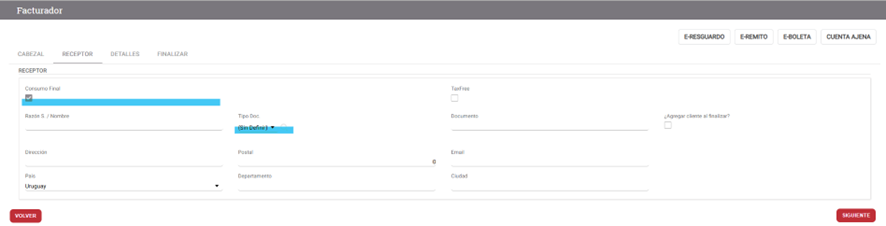
En Receptor se configura qué tipo de comprobante va a ser emitido:

  • E-Ticket: marcalo con un tick permite emitir un e-ticket, si se marca no es necesario completar el resto de los datos*, por lo que debés marcar y dar siguiente.
  • E-Factura: En vez de marcar en Consumidor Final, seleccionar la lupa que aparece en “Tipo Doc”, Se abrirá un buscador donde debés digitar el RUT del receptor y luego seleccionarlo. El sistema traerá los datos directamente desde DGI. Luego de que aparezcan los datos hacé click en siguiente.


*Si se emite un comprobante e-ticket de más de 5000UI solicitará que se seleccione “Consumidor final” y se ingresen datos de un receptor. En este caso, en lugar de RUT, ingresá la cédula.

pantalla Facturador, destacando los campos: Consumo Final y Tipo Doc

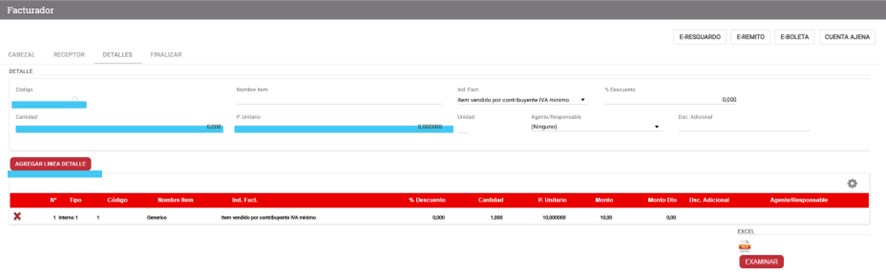
En la siguiente pestaña “detalle” tenés que cargar el producto que vamos a facturar.

En Código, seleccioná la lupa y elegí el producto a facturar del listado que se abre. Luego, modificá la cantidad y el P. Unitario.

Luego seleccioná “Agregar Línea Detalle”.

El Producto deberá aparecer cargado bajo la línea roja. Luego hacé click en Siguiente.

pantalla Facturador, destacando los campos: Codigo, Cantidad y P. Unitário

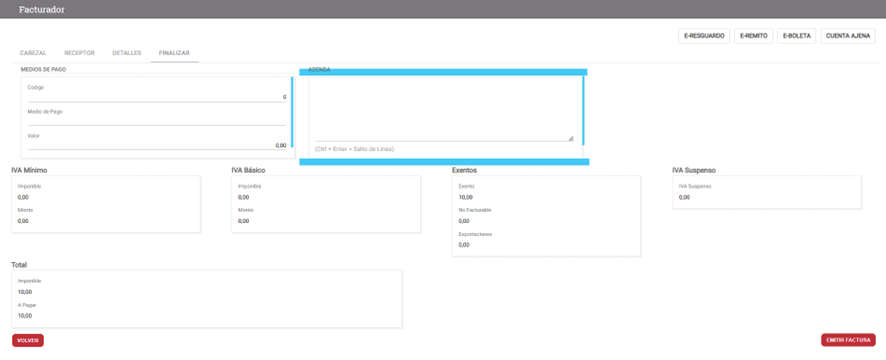
En la última pestaña “Finalizar” podés añadir la Adenda en el cuadro de texto.

Por último, presioná “Emitir Factura”.

pantalla Facturador destacando el campo: Adenda

En caso de tener dudas por favor enviá un email con tu RUT y la consulta a soporte@getnet.com.uy.