Pagos digitales

Cómo crear un link de pago

Para realizar la creación de un link de pago tenés que ingresar al siguiente enlace: https://sites.placetopay.com/login.


Nota: el usuario y contraseña solicitados son los mismos que ingresan en el panel administrativo. En caso de no contar con los accesos solicitarlo vía correo electrónico de acuerdo a los canales establecidos.
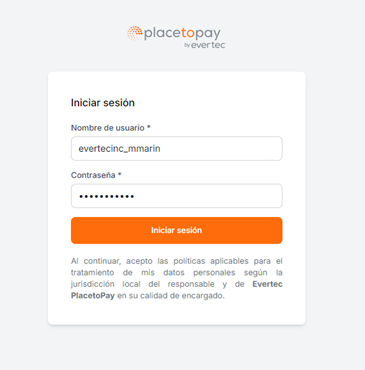
inicio de sesión solicitando el usuario y la contraseña

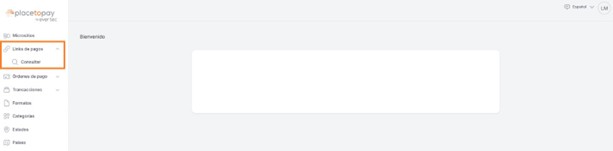
Al ingresar, en la parte izquierda de la plataforma se desplegará la opción de link de pagos.

Hacé click en Consultar para comenzar con el proceso de creación.

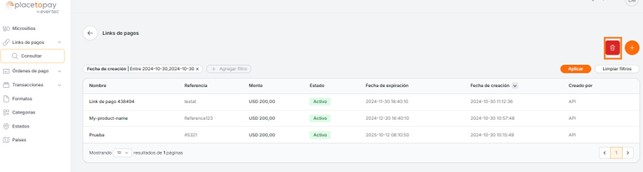
Importante: Evitar dar click en el icono de eliminar, ya que esta opción borra toda la información almacenada en el histórico y no podrá recuperarse.

lista de link de pagos destacando boton eliminar

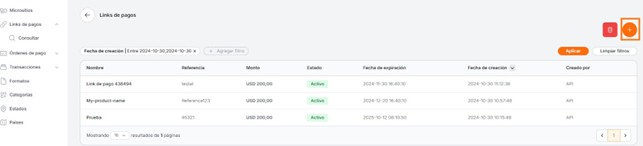
Para crear un nuevo link de pago se debe dar clic en el icono +.

lista de link de pagos destacando el icono + para crear un nuevo link

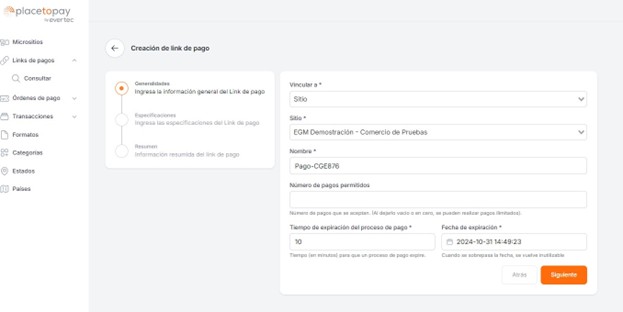
Luego se visualizarán los siguientes campos generalidades de un link de pago, los cuales deben ser completados de la siguiente manera:

  • Vincular a: en este ítem se selecciona si el link de pago va a estar atado a un sitio o micrositio. Elegí siempre la opción Micrositio.
  • Nota: en caso de tener alguna configuración especial, se deberá asociar a un micrositio.
  • Micrositio: seleccioná el nombre del microitio al que se va a vincular el link de pago que se está creando. Para este caso se despliega solo los sitios asociados al comercio.
  • Nombre: ingresá el nombre con el que va a aparecer el link de pago en el histórico de link de pagos creados. Así se llamará el link de pagos que vas a compartir después para cobrar tus ventas.
  • Número de pagos permitidos: en esta opción podés ingresar la cantidad de pagos aprobados que se va a permitir. Al dejarlo vacío, los pagos aprobados serán ilimitados hasta que llegue a la fecha de expiración.
  • Tiempo de expiración del proceso de pago: es el tiempo (en minutos) para que el proceso de pago expire. Este tiempo inicia desde que en el link de pago se hace click en pagar y comienza el flujo transaccional de solicitud de datos al pagador en el Checkout. Se recomienda que sea de 10 a 15 minutos.
  • Fecha de expiración: es la fecha límite que se tiene para utilizar el link de pago, es decir, el tiempo de vigencia. Después de esta fecha, el link de pago se inhabilitará.

Luego de completar todos los campos se debe presionar el botón siguiente.

pantalla con informacion generalidades del seguinte paso para crear un nuevo link

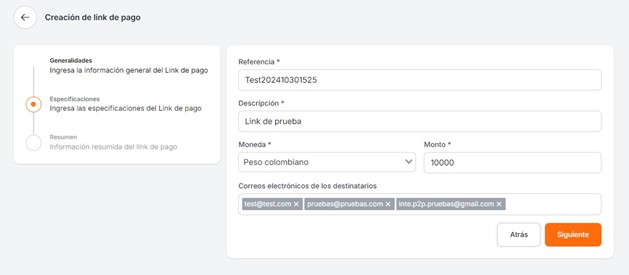
Después, continúa el proceso completando la siguiente información:

Referencia: es la identificación de la transacción y es el valor con el cual se identificará la venta realizada en la consola administrativa de Evertec Placetopay. Este campo puede ser un valor alfanumérico que se le asignará al link de pago.

Nota: este campo no permite caracteres especiales (solo guion medio) y permite un máximo de 32 caracteres.

  • Descripción: es un detalle breve de la compra. Permite un valor alfanumérico de largo máximo de 250 caracteres.
  • Moneda: se ingresa el tipo de moneda con el que se va a generar el link de pago y se habilitará en el flujo de pago, si es el caso de que tu comercio tenga habilitado múltiples monedas en el panel administrativo.
  • Monto: se ingresa el valor total que se va a pagar con este link de pago.
  • Correos electrónicos de los destinatarios: se ingresa el o los correo a los cuales se les enviará el link para el pago. Este campo no es obligatorio ya que el link puede enviarse por cualquier otro medio que elijas. 
  • En caso de requerir enviar a varios correos electrónicos, al momento de completar el primer correo, podrá dar enter y se habilitará el ingreso de correos adicionales.
pantalla con informacion especificaciones del seguinte paso para crear un nuevo link

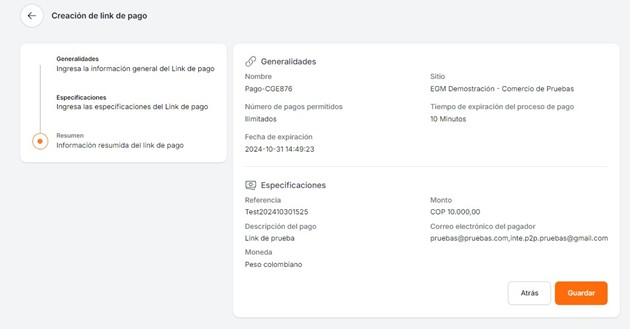
Finalmente, podés visualizar un resumen de los datos ingresados.

Si se detecta algún error, podés dar clicl en el botón Atrás y dirigirse a la sección en la cual requiera hacer ajustes.

De lo contrario si está creado correctamente solo tenés que dar click en el botón Guardar.

pantalla con informacion resumen para crear un nuevo link con Guardar
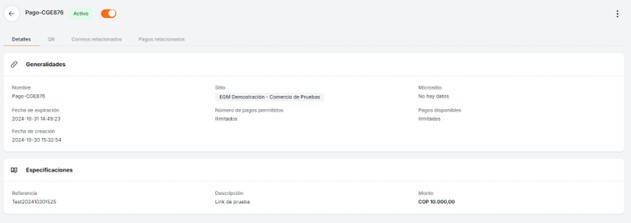
pantalla con informacion del nuevo link creado

Si deseás compartir este link de pago a personas adicionales, tenés la opción de compartirlo de varias formas:

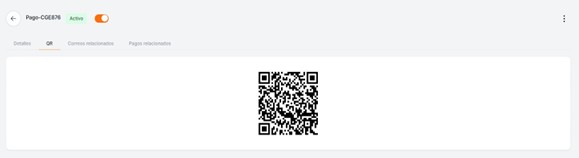
  • Sobre la vista reciente del link de pago creado (ver imagen anterior), la primera forma para compartir es en el apartado QR. Si se ingresa allí, se podrá copiar y enviarlo.
pantalla con QR code del nuevo link creado
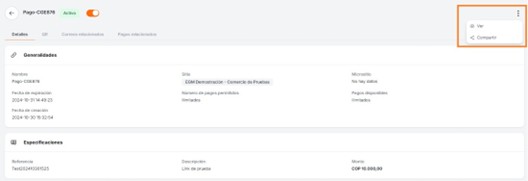
  • La segunda forma es hacer click en los tres puntos que están en la parte superior derecha de la pantalla y elegir la opción compartir.
pantalla con información del link de pago destacando del icono de compartir a derecha

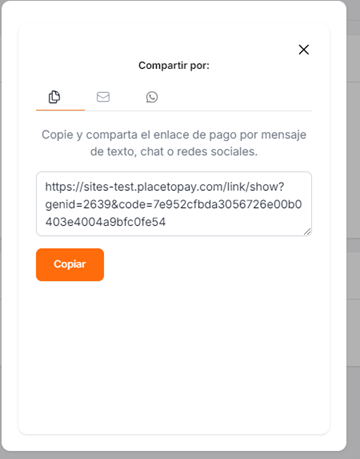
Se abrirá una ventana donde se verán tres canales: URL, correo electrónico y Whatsapp.

pantalla con el link del pago a conpartir destacando el boton de Copiar

La primera opción es la URL que se podrá copiar y compartir por cualquier medio de preferencia.

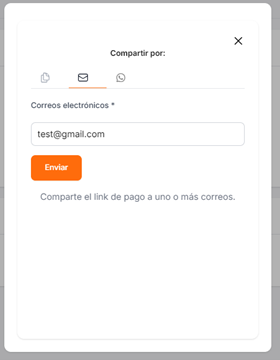
pantalla con coreo eletronico de ejemplo destacando el boton de Enviar

La segunda opción es enviar a correos electrónicos adicionales.

Una vez sean agregados, hacé click en el botón Enviar y este se emitirá a los correos indicados.

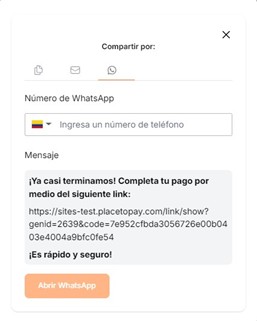
pantalla con de ejemplo envio link de pago via WhatsApp destacando el icono del telefono movil

Por último, se cuenta con la opción de enviar vía mensaje de WhatsApp.

Desde allí es necesario ingresar el núemro de teléfono al cual se desea enviar el link. El envío por Whatsapp está sujeto a las configuración por país, te recomendamos hacer uso prioritario de las 2 primeras.

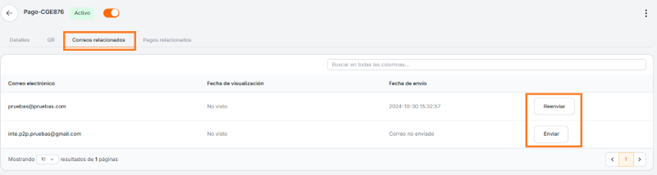
Si se desea compartir nuevamente este link de pago, en caso de no haberle llegado al cliente por algún motivo, debés ir al apartado correos relacionados y seleccionar la opción reenviar correo. Desde allí podrás ver si el cliente lo ha visto o no.

pantalla con de ejemplo envio link de pago destacando correos relacionados y los botones de Enviar y Reenviar

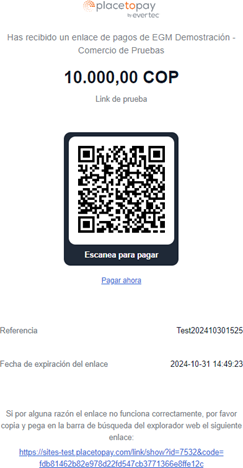
Cuando el link se comparta por medio de correo, el cliente lo va a visualizar de la siguiente manera:

pantalla con de ejemplo de la visualizacion el enlace de pago via QR code mostrando el valor/moneda del pago a realizar

Desde allí tu cliente podrá visualizar un breve resumen del pago a realizar, podrá abrir el link de pagos mediante el escaneo del QR, dando click al botón pagar ahora o dando click sobre el enlace en la parte inferior del mensaje.

Importante: la URL relacionada en el correo es de uso único para el correo enviado. Si se requiere enviar la URL del link de pago a varias personas, tenés que compartirlo por medio de las opciones anteriormente mencionadas.

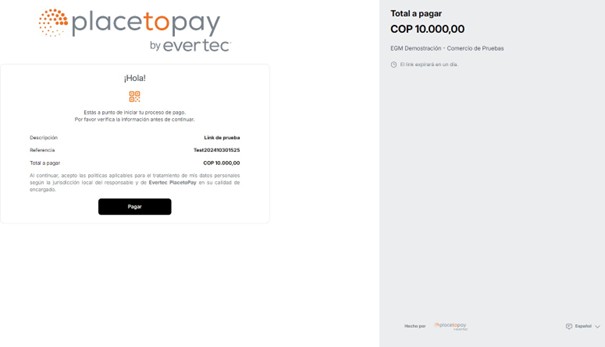
Al abrir el link de pago, ya sea a través del correo, URL directa o mensaje de WhatsApp, se podrá visualizar la siguiente información donde aparece la fecha de expiración, el valor a pagar, el comercio al cual le va a realizar el pago, la descripción de ese pago, la referencia y el estado de ese link de pago.

pantalla con de ejemplo de la visualizacion de información y estado del pago a realizar

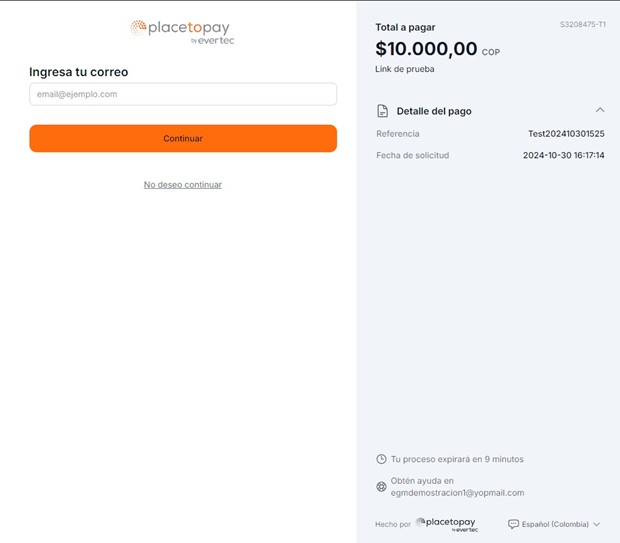
Luego el cliente es redireccionado al checkout donde podrá visualizar nuevamente el resumen de lo que va a pagar, ingresa el correo electrónico y da click en el botón continuar.


pantalla con de ejemplo de la visualizacion de información resumen del pago a realizar destacando el boton continuar

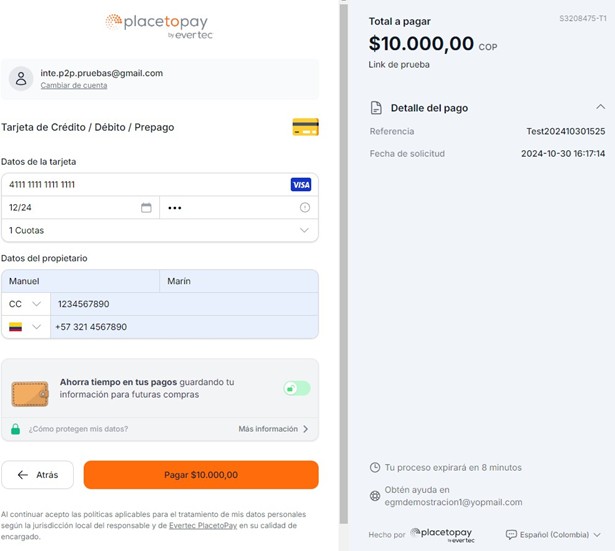
El cliente ingresa sus datos de pago y hace click en el botón pagar.

pantalla con de ejemplo introducclon de dados de una tarjeta credito/debito/prepago nformación resumen del pago a realizar destacando el boton Pagar con el valor del pago

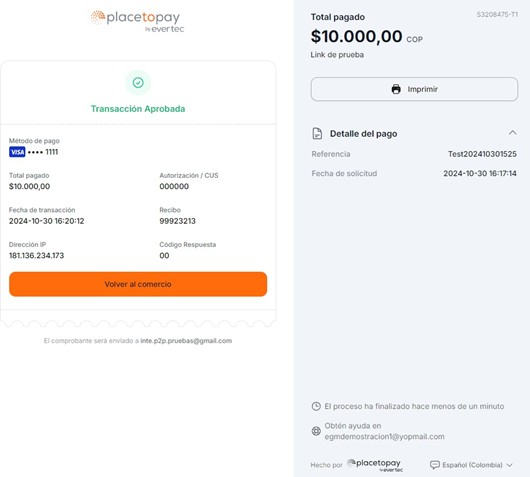
Finalmente, el cliente visualiza el estado de la venta que acaba de realizar.

pantalla con de ejemplo aprobacion de la transaccion, destacando el boton de volver al comercio

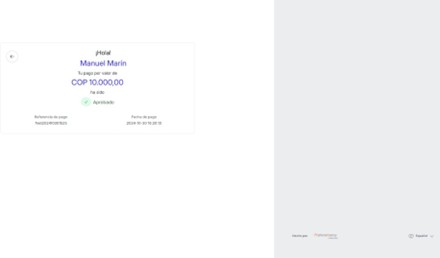
Al darle clic en el botón volver al comercio, se obtiene la información de su comprobante de pago con el estado de la transacción, descripción, referencia del pago y fecha.

pantalla con de ejemplo con informacion del comprobante del pago

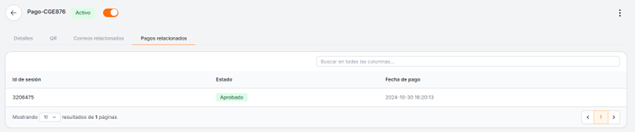
Al momento de finalizar todo el proceso, en la vista del link de pagos creados, se cargará un registro de la transacción en el apartado pagos relacionados.

Allí se pueden visualizar todos los pagos que se hayan ejecutado por medio de este link de pago.

pantalla con el registro de la transacción del pago realizado

Nota: tener presente que el pago relacionado solo está con la información principal.

Si querés ver el detalle de los pagos recibidos, te sugerimos realizarlo desde el panel administrativo.

También podés realizar búsquedas en el histórico de link de pago.

Ingresá en la parte izquierda de la plataforma, opción de link de pagos.

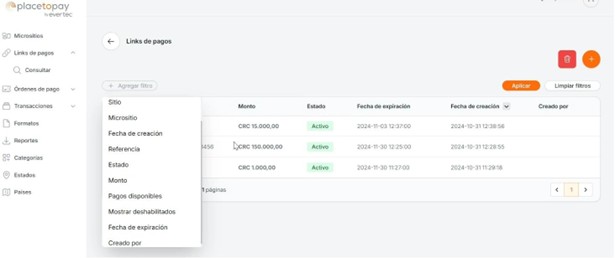
Luego hacé click en consultar y verás el histórico de acuerdo a un filtro preestablecido (fecha de creación).

De todas formas podés borrar el filtro anterior e ir a la opción de agregar filtro para generarlo de acuerdo a las opciones que se despliegan.

pantalla con el registro de los  pagos realizado con las opciones de los filtros disponibles