
El Panel de Evertec Placetopay es una herramienta integral diseñada para que los comerciantes y administradores gestionen y supervisen todas las operaciones relacionadas con sus transacciones electrónicas. Es una herramienta versátil que facilita la gestión integral de las ventas y pagos online, proporcionando a los comerciantes y administradores las herramientas para optimizar sus operaciones y mejorar la seguridad.
Pagos digitales
Panel Administrativo
La creación de un usuario inicia a partir de una invitación enviada por correo electrónico. Para completar el registro, el usuario debe hacer click en el botón Accept Invitation incluido en el correo.
Nota: si querésconocer el proceso para aceptar la invitación, hacé click en el botón Invitation handbook.
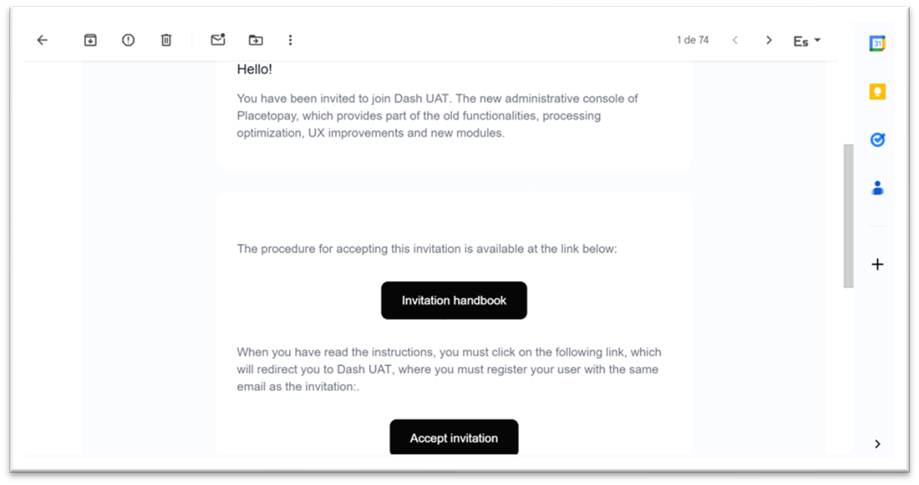
Al hacer clicl en el botón Accept Invitation el sistema te redirige al formulario de creación de cuenta, donde se van a solicitar los campos:
- Nombre: permite asignar nombre al usuario a crear.
- Correo electrónico: asigna un correo el cual quedará vinculado al usuario.
- Contraseña: permite configurar una contraseña, para asegurar el acceso al panel.
- Confirmación de contraseña: confirma la contraseña ingresada anteriormente,
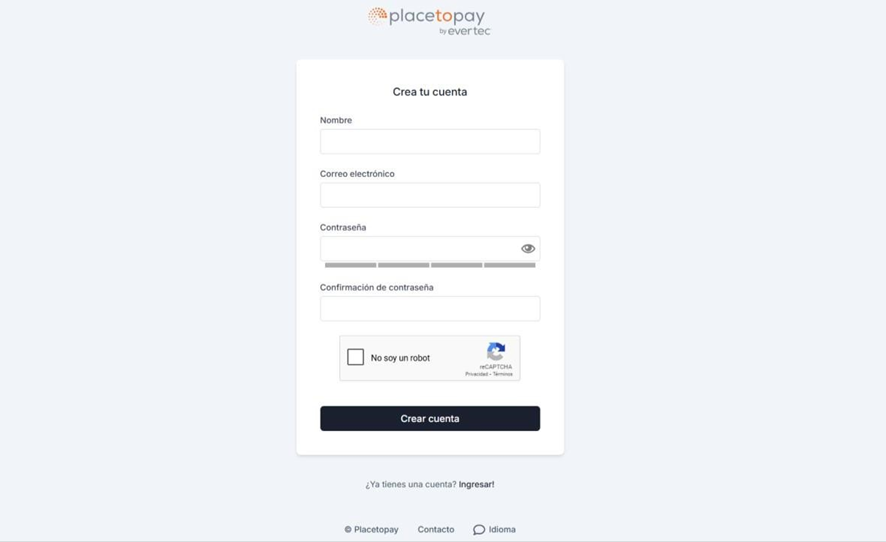
Una vez ingresada la información hacer click en la validación reCaptcha. De ser necesario avance con las preguntas para continuar, y de clicl en Crear Cuenta.
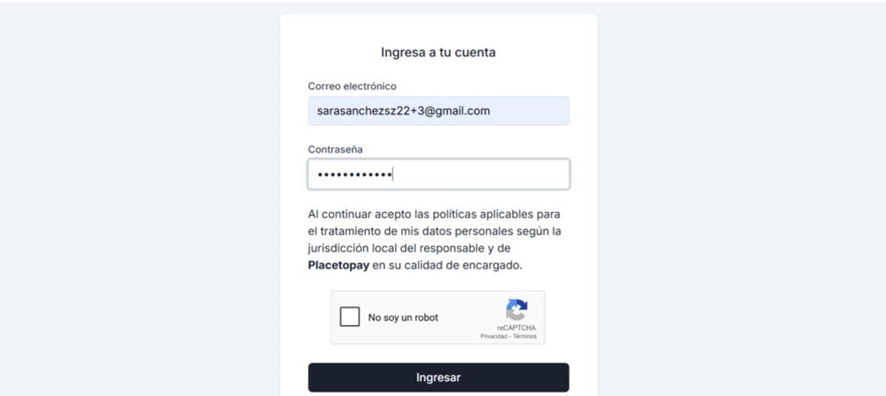
El sistema lo llevará a la pantalla que permite realizar el login en panel. Ingresá los campos correo electrónico y contraseña.
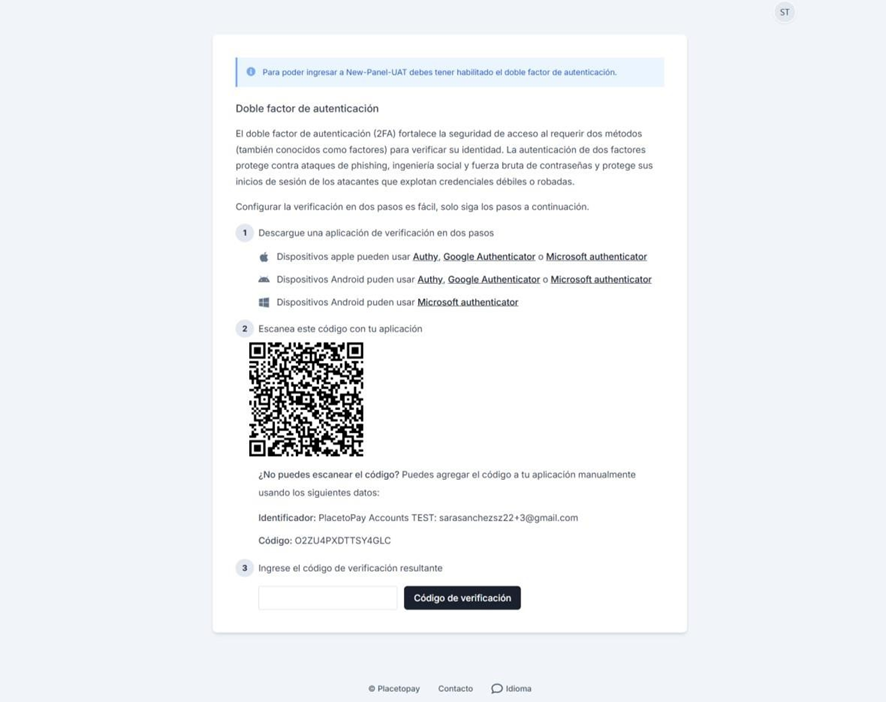
Al completar la información, verás la información correspondiente al doble factor de autenticación.
Por favor realizá los siguientes pasos:
Descargá una de las aplicaciones sugeridas en el paso 1.
- Escaneá el codigo de barras con la aplicación descargada.
- Finalmente, ingresá el codigo generado en la aplicación tras escanear el codigo de barras.
- Hacé click en el botón Código de Verificación para completar el proceso.
Este proceso se describe en la interfaz del sistema de forma detallada:
Luego verás en la pantalla los códigos de recuperación que se pueden usar en caso de que no pueda realizar con éxito el doble factor de autenticación.
Te recomendamos descargarlos y guardarlos en un lugar seguro para que se puedan usar de ser necesario.
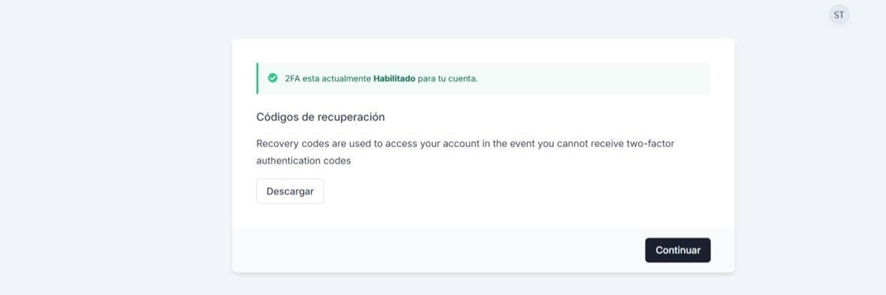
Luego hacé click en el botón Continuar.
Verás una solicitud de autorización para permitir el acceso a Panel.
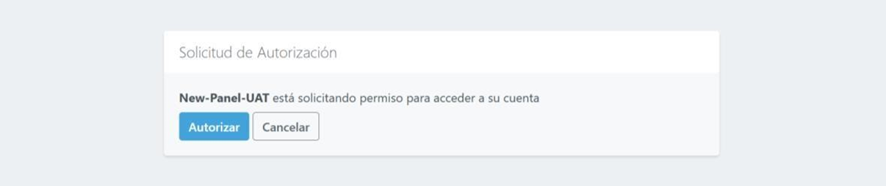
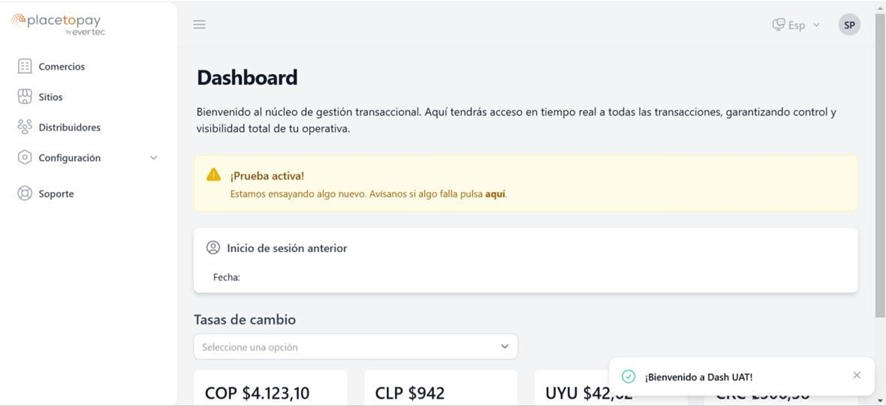
Al completar la autorización se debe abrir el Panel correspondiente al usuario creado, mostrando el Dashboard inicial.
Para acceder al Panel ingresá al enlace correspondiente a través de un navegador.
Verás en pantalla los campos Correo electrónico y Contraseña.
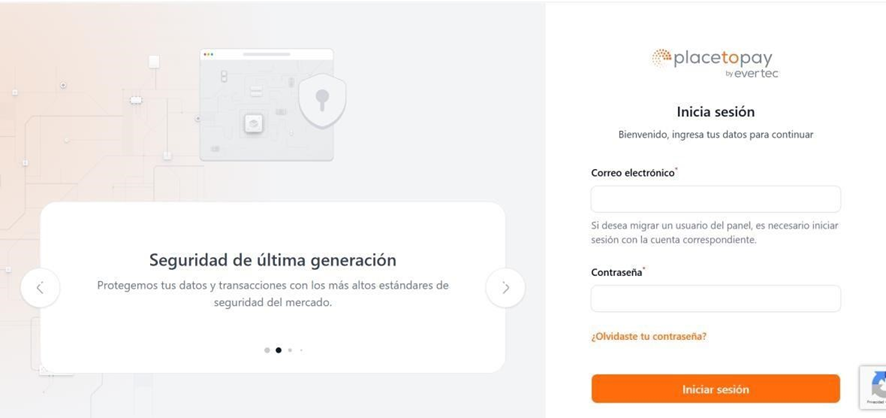
Una vez completados los campos, hacé click en el botón Iniciar sesión para acceder al sistema.
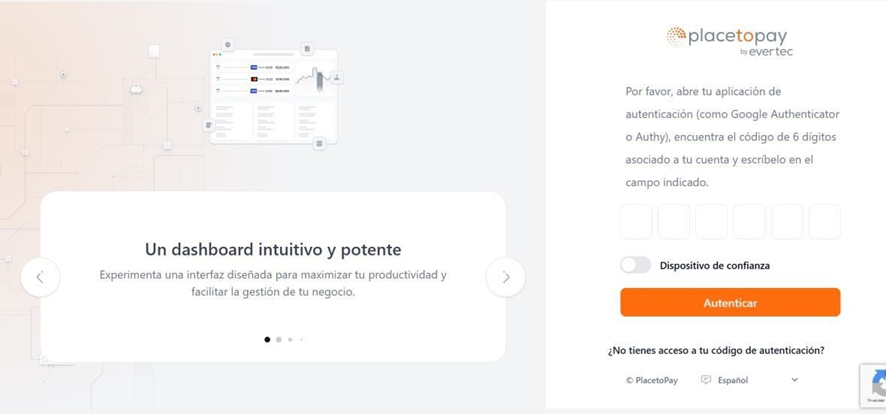
Ahora verás una solicitud del código de autenticación (Código de autenticación del 2FA) para poder acceder al sistema, seguido se debe contar con el campo para el ingreso de este.
En este primer ingreso te recomendamos seleccionar el dispositivo actual como de confinaza, para que se reconozca como seguro y no demores el ingreso con los factores de autenticación.
Una vez inresado el código otorgado, hacé click en el botón Autenticar.
Al completar la autenticación exitosa, el sistema permite acceder al Panel.
En caso de olvidar la contraseña, podés utilizar la opción Recuperar contraseña para restablecerla. Si se presentan errores al ingresar, verificá por favor que las credenciales sean correctas e intentalo nuevamente.