Terminales POS V240/V210

Cómo configurar una IP fija 

Paso 1

Verificá que tu POS tenga conexión WiFi.

En caso de no contar con conexión WiFi, debés conectarlo a la red correspondinete al caso. Si tu POS está integrado, recordá que tiene que estar conectado a la misma red que se encuentra el sistema facturador (ERP). 
Paso 2

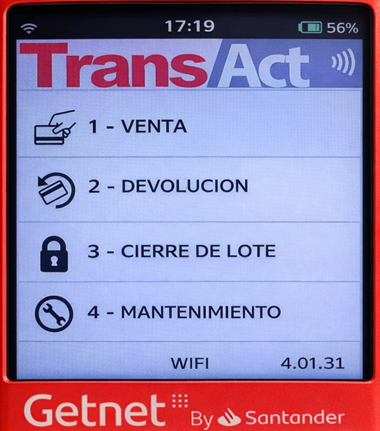
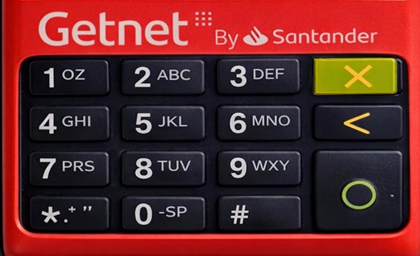
Luego, en la pantalla principal, presioná el botón rojo (X).

Pantalla principal de terminal POS

Paso 3

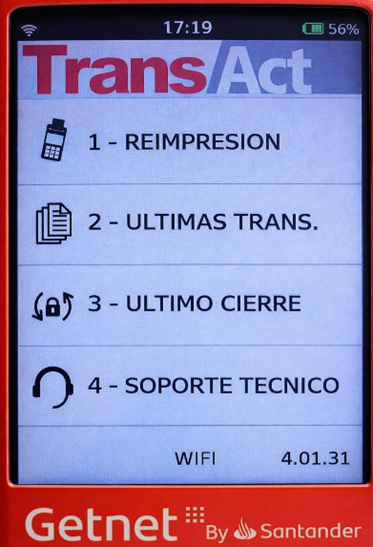
Después presioná “Mantenimiento” (opción 4). 

Pantalla principal de terminal POS, mostrando opciones de menú

Paso 4

Y luego “Soporte técnico” (opción 4). 

Pantalla principal de terminal POS, mostrando más opciones de menú

Paso 5

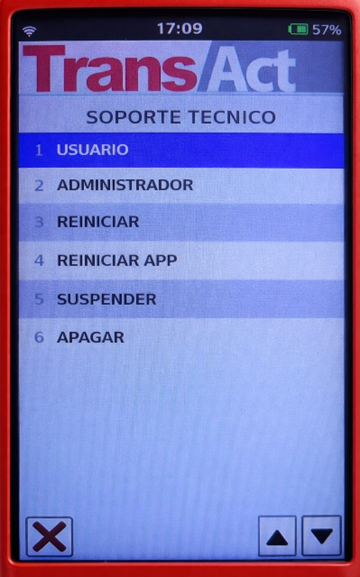
Ahora elegí la opción “Usuario” (opción 1). 

Pantalla de terminal POS, mostrando más opciones de soporte técnico

Paso 6

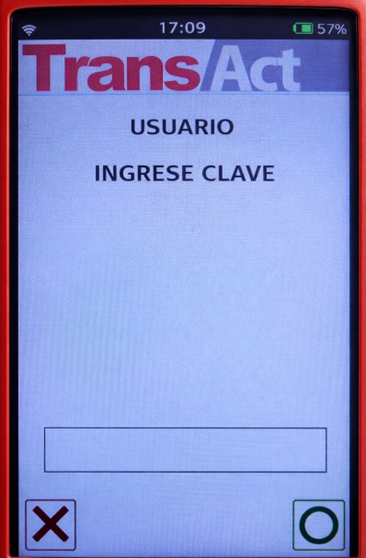
Ingresá la clave de usuario “579574”, y luego el botón verde.

Pantalla de terminal POS, solicitando usuario y clave

Paso 7

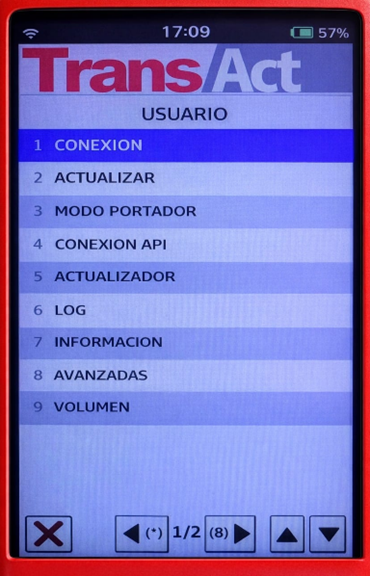
Luego presioná la opción “Conexión” (opción 1).

Pantalla de terminal POS, mostrando opciones del menú de Usuario

Paso 8

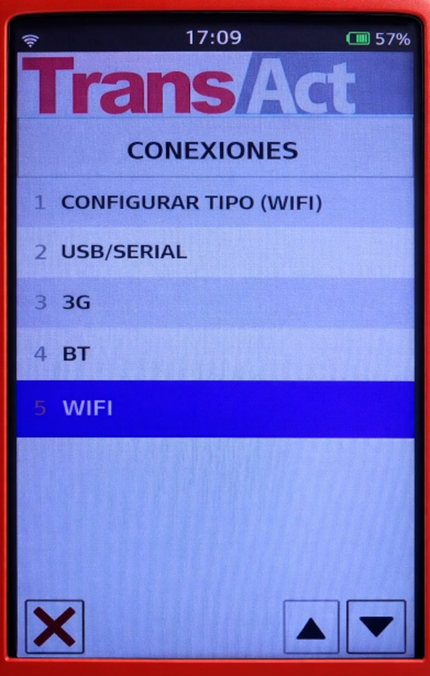
Después “WiFi” (opción 5).

Pantalla de terminal POS, mostrando opción del menú de Conexiones

Paso 9

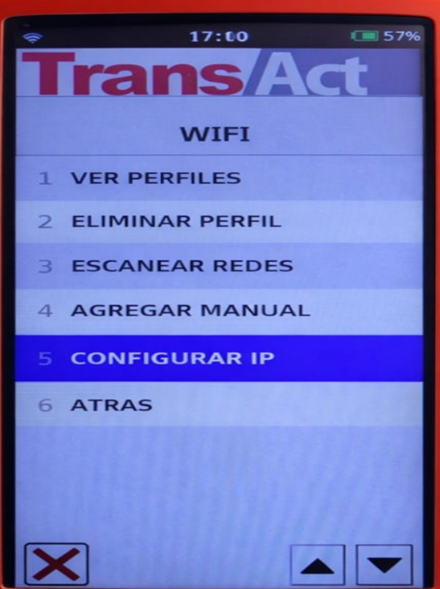
Y a continuación presioná “Configurar IP” (opción 5). 

Pantalla de terminal POS, mostrando opciones de menú WIFI

En esta pantalla podés ver si la IP es estática (fija) o no.

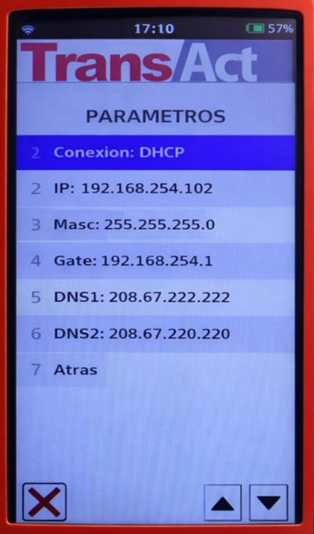
En caso de no ser estática, verás “Conexión: DHCP” (opción 1).

Siendo así, por favor presioná esta opción para modificarla.

Pantalla de terminal POS, mostrando parámetro de conexión

Paso 10

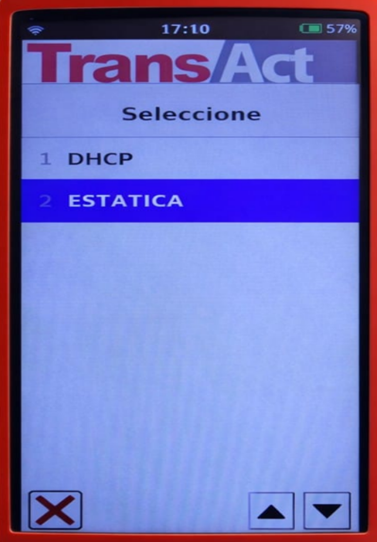
Presioná “Estática” (opción 2). 

Pantalla de terminal POS, mostrando opciones de menú de Conexión y parámetros

Paso 11

Verás que en los parámetros se cambió el tipo de conexión (opción 1).

Podés ver el resto de los parámetros, entre ellos la IP, máscara de red Gateway y los DNS.

En caso de necesitarlo, podés modificar cada uno a mano.

Tené en cuenta que si se necesita colocar un número de dos dígitos, por ejemplo 55, se debe colocar 055, para que los campos sean entendidos por la aplicación.

Pantalla de terminal POS, mostrando opciones de menú de Conexión y parámetros

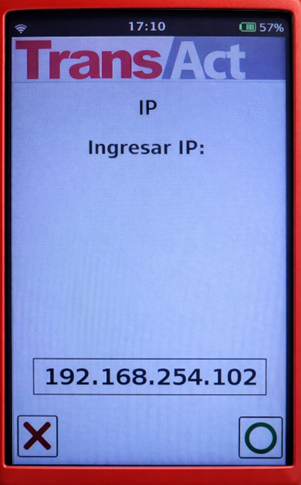
Si querés modificar la IP para ingresar otra y que la nueva quede fija, presioná “IP” (opción 2), y luego cambiala.

Pantalla de terminal POS, solicitando ingresar IP de conexión

Paso 12

Luego, dirigite hacia atrás para volver al menú de los parámetros, presionando el botón rojo (X), o presionando “Atrás” (opción 7).

Después debés confirmar los cambios, utilizando el botón verde (O).

Pantalla de terminal POS, solicitando ingresar IP de conexión

Paso 13

¡Listo! Ya está configurada la IP fija en tu POS.