
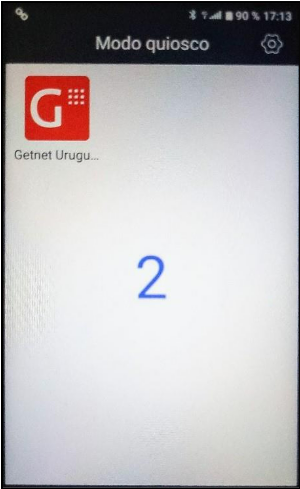
Primero vamos a salir de la aplicación, y vamos a ver que nos aparece una cuenta regresiva:
Terminales Smart POS
Configuración de red
Paso 1
Paso 2
En esta pantalla, antes que la cuenta regresiva llegue a cero, vamos a presionar el botón de arriba a la derecha.
Paso 3
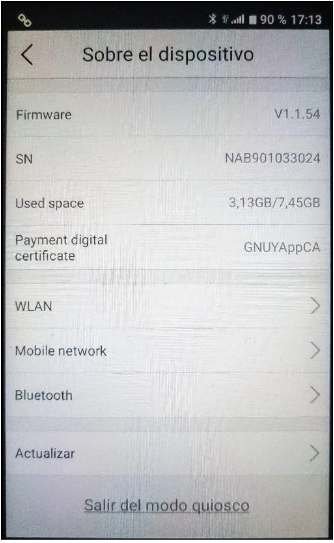
Luego de presionar este botón, vamos a ver el menú que sale en la siguiente captura:
Paso 4
En este menú, vamos a tener que entrar a la opción “WLAN”:
Paso 5
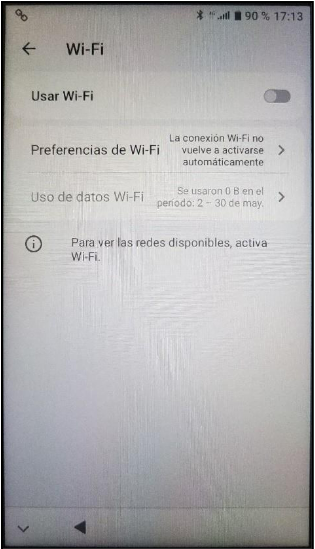
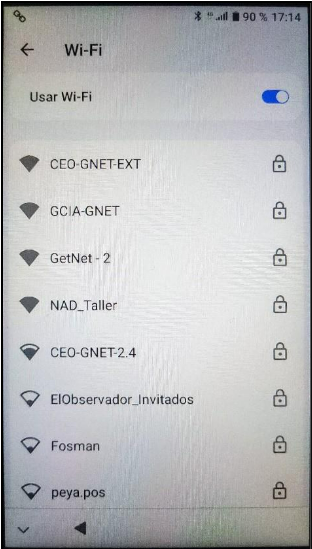
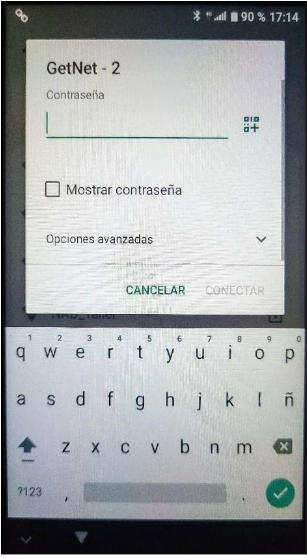
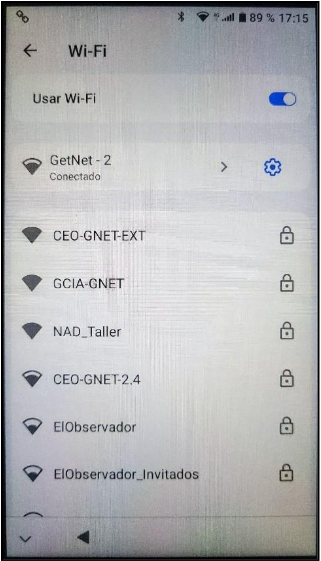
Una vez que entramos a este menú, vamos a configurar el WiFi como lo hacemos normalmente: Lo activamos, seleccionamos la red, ingresamos la contraseña y guardamos:
Paso 6
Y con esto el POS ya quedaría conectado correctamente a WiFi.