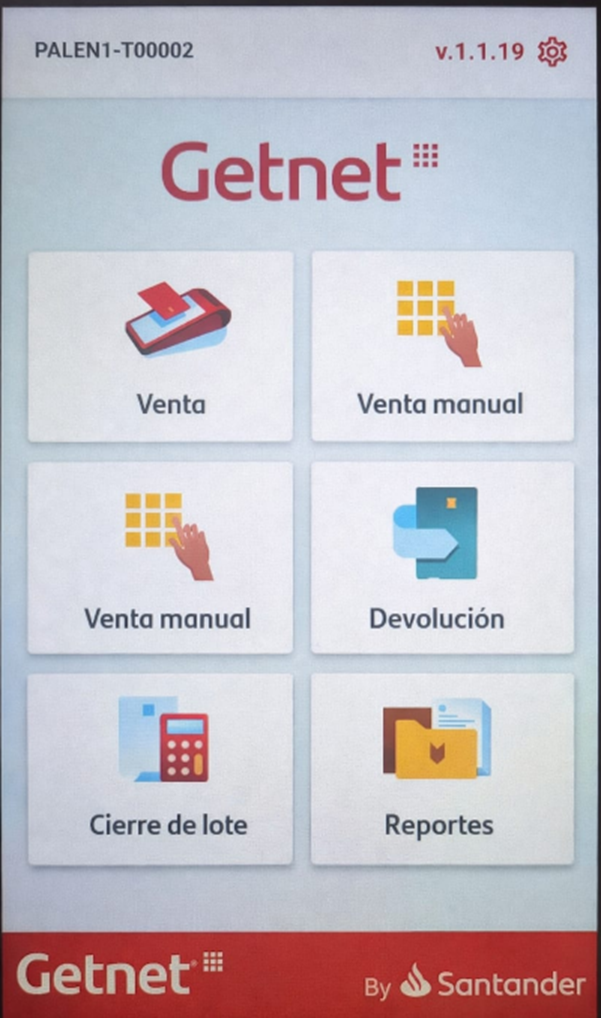
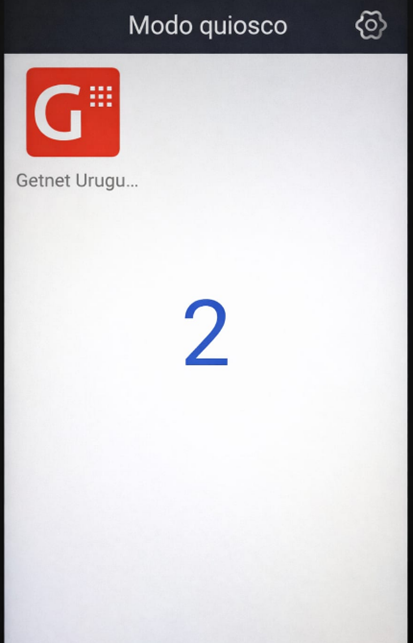
Si el POS no logra conectarse a internet, se mostrará la siguiente pantalla en “modo quiosco”, con una cuenta regresiva.
Terminales Smart POS
Configurar WiFi en POS Newland (modo quiosco)
Paso 1
Paso 2
Antes que la cuenta regresiva llegue a cero, presioná el botón de configuración ubicado en el extremo superior derecho.

Paso 3
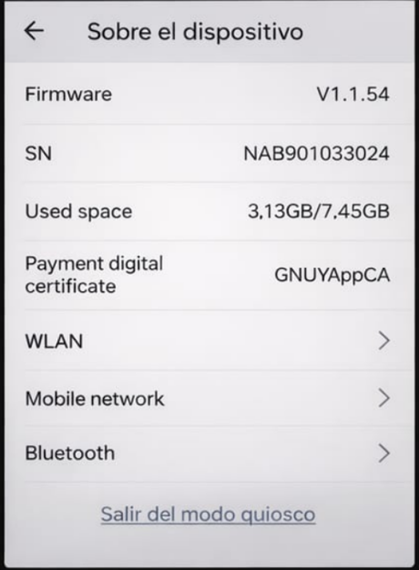
Una vez presionado el botón, verás una nueva pantalla con información sobre el dispositivo POS.
Paso 4
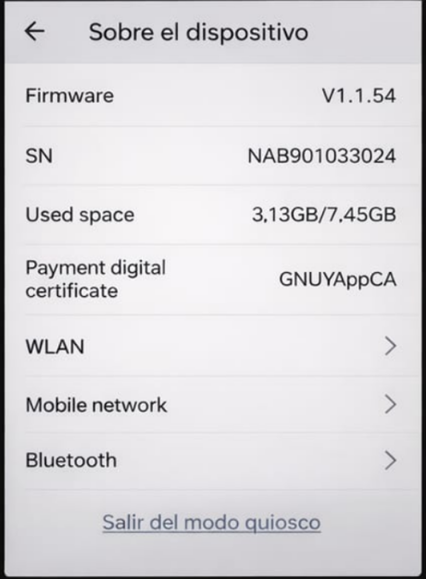
Presioná la opción “WLAN”.
Paso 5
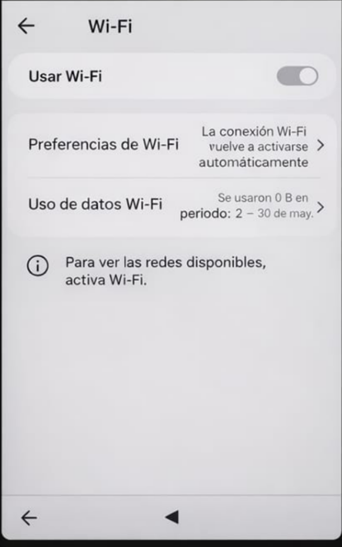
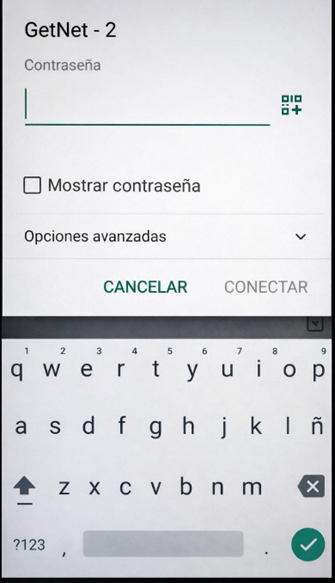
Una vez dentro del nuevo menú, podés configurar WiFi normalmente. Primero activá la opción "Usar Wi-Fi", luego seleccioná la red, ingresá la contraseña y presioná "Guardar".
¡Listo! Tu POS ya está conectado a internet a través de WiFi.
Presioná la flecha hacia atrás, y accedé a la aplicación principal para realizar tus ventas y gestionar tu negocio.